

Photoshop怎么复位所有警告对话框?在使用一个Photoshop,有时候需要Photoshop设置,该怎么设置呢?下面我们就来看看详细的教程。
- 软件名称:
- Adobe Photoshop 2020 v21.2.4.323 ACR13.1/12.4 中文版+安装教程
- 软件大小:
- 1.93GB
- 更新时间:
- 2020-12-08立即下载
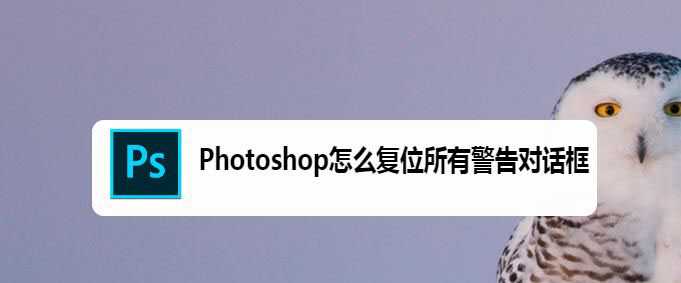
首先,打开一个Photoshop的界面中
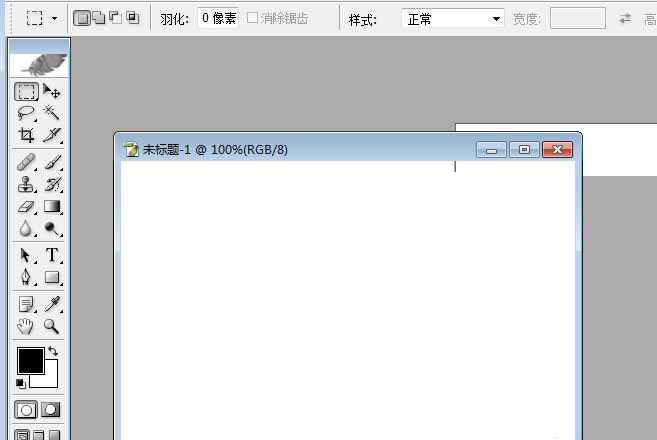
点击菜单中的 编辑
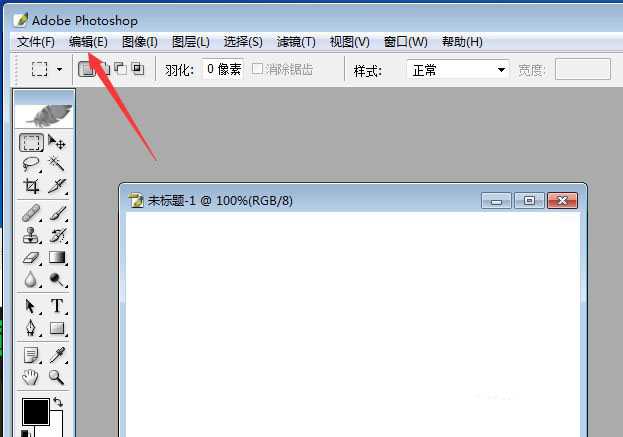
点击了编辑菜单之后,弹出了下拉菜单选中为 预置 选项
进入到了预置界面中,弹出了下一级菜单选中为 常规
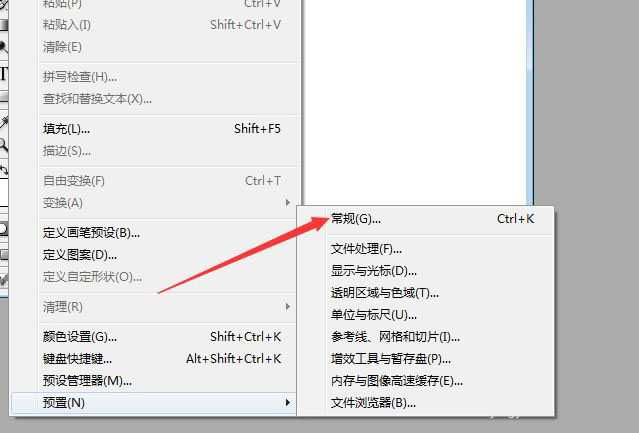
进入到了常规界面中,点击 复位所有警告对话框 选项
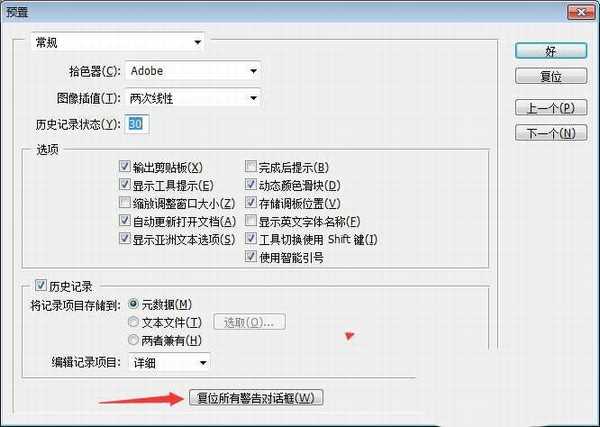
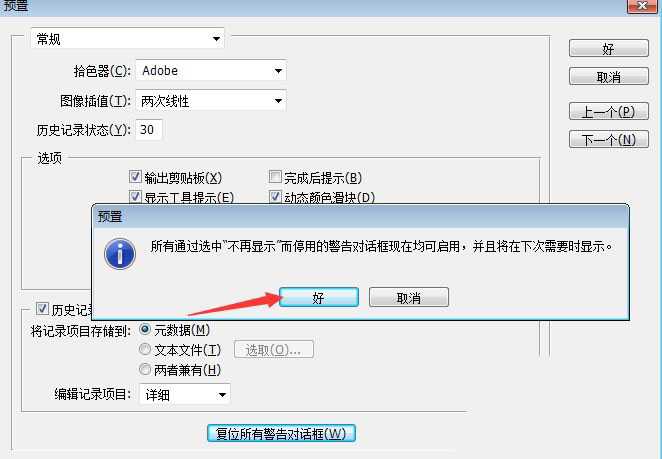
会弹出了一个确认窗口,点击 好
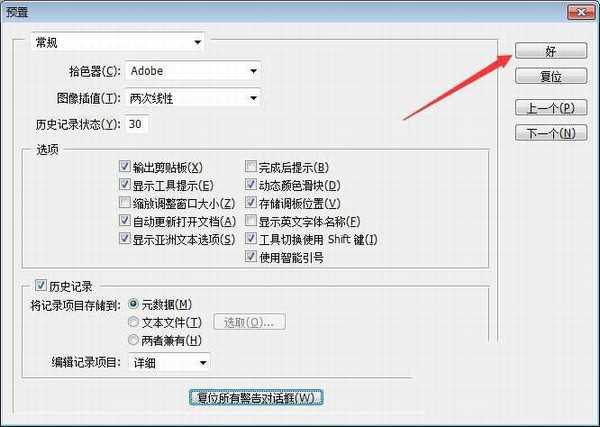
设置完成之后,点击 好,保存当前的设置了
总结:
点击菜单中的 编辑,选中为 预置 选项,选中为 常规,点击 复位所有警告对话框 选项,好了。
以上就是Photoshop复位所有警告对话框的技巧,希望大家喜欢,请继续关注。
相关推荐:
ps中怎么设计绿色的对话框?
ps怎么设置B3纸尺寸? psB3纸的设置方法
PS2019cc怎么启用轻击平移? PS轻击平移的设置方法
ps,警告窗口,警告对话框
免责声明:本站文章均来自网站采集或用户投稿,网站不提供任何软件下载或自行开发的软件! 如有用户或公司发现本站内容信息存在侵权行为,请邮件告知! 858582#qq.com




《魔兽世界》大逃杀!60人新游玩模式《强袭风暴》3月21日上线
暴雪近日发布了《魔兽世界》10.2.6 更新内容,新游玩模式《强袭风暴》即将于3月21 日在亚服上线,届时玩家将前往阿拉希高地展开一场 60 人大逃杀对战。
艾泽拉斯的冒险者已经征服了艾泽拉斯的大地及遥远的彼岸。他们在对抗世界上最致命的敌人时展现出过人的手腕,并且成功阻止终结宇宙等级的威胁。当他们在为即将于《魔兽世界》资料片《地心之战》中来袭的萨拉塔斯势力做战斗准备时,他们还需要在熟悉的阿拉希高地面对一个全新的敌人──那就是彼此。在《巨龙崛起》10.2.6 更新的《强袭风暴》中,玩家将会进入一个全新的海盗主题大逃杀式限时活动,其中包含极高的风险和史诗级的奖励。
《强袭风暴》不是普通的战场,作为一个独立于主游戏之外的活动,玩家可以用大逃杀的风格来体验《魔兽世界》,不分职业、不分装备(除了你在赛局中捡到的),光是技巧和战略的强弱之分就能决定出谁才是能坚持到最后的赢家。本次活动将会开放单人和双人模式,玩家在加入海盗主题的预赛大厅区域前,可以从强袭风暴角色画面新增好友。游玩游戏将可以累计名望轨迹,《巨龙崛起》和《魔兽世界:巫妖王之怒 经典版》的玩家都可以获得奖励。